
آموزش جامع انتقال تصویر دوربین برایتون روی موبایل؛ راهنمای دستگاه DVR و دوربین وایفای
دسترسی به تصاویر دوربین مداربسته در هر لحظه و از هر نقطه از جهان، یکی از اصلیترین الزامات امنیتی برای نظارت بر منازل، دفاتر کار و فضاهای تجاری است. برند برایتون (Briton) به عنوان یکی از پیشگامان سیستمهای نظارت تصویری در ایران، با بهرهگیری از سرورهای اختصاصی انتقال تصویر P2P در داخل کشور، امکان پایش زنده و روان تصاویر را حتی در زمان افت سرعت اینترنت بینالملل فراهم کرده است.
با این حال، بسیاری از کاربران پس از خرید تجهیزات، در راهاندازی نرمافزار یا اتصال تصاویر به گوشی موبایل خود دچار چالش میشوند. در این راهنمای جامع، نحوه راهاندازی و انتقال تصویر بر روی گوشی موبایل را برای هر دو گروه از کاربران یعنی صاحبان دستگاه dvr برایتون و خریداران دوربین وایفای برایتون بهصورت مرحلهبهمرحله بررسی میکنیم.
پیشنیازهای راهاندازی انتقال تصویر برایتون
پیش از شروع پیکربندی نرمافزاری، باید از فراهم بودن زیرساخت اولیه اطمینان حاصل کنید:
- دانلود اپلیکیشن رسمی: بسته به سیستمعامل تلفن همراه (اندروید یا iOS)، آخرین نسخه اپلیکیشن Briton CCTV Pro یا نرمافزار مدیریت تصویر برایتون را از مراجع معتبر (گوگل پلی، اپ استور یا وبسایت رسمی) دانلود و نصب کنید.
- اتصال فیزیکی اینترنت (برای سیستمهای کابلی): در سیستمهای متکی به دستگاه ضبط، مودم اینترنت باید از طریق کابل شبکه LAN باکیفیت به پورت RJ45 پشت دستگاه متصل باشد.
- روشن بودن وایفای محیط (برای مدلهای بیسیم): برای راهاندازی دوربینهای بدون سیم، وجود یک مودم وایفای خانگی با فرکانس کاری ۲.۴ گیگاهرتز ضروری است.
آموزش گامبهگام انتقال تصویر دستگاه DVR برایتون روی گوشی
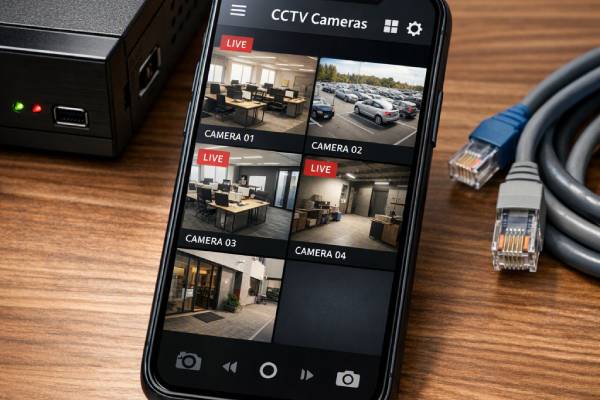
سیستمهای مداربسته آنالوگ و AHD برایتون تصاویر دوربینها را از طریق کابل کواکسیال دریافت و در دستگاه مرکزی پردازش و ذخیره میکنند. برای مشاهده این تصاویر روی گوشی، مراحل زیر را طی کنید:
گام اول: ورود به تنظیمات شبکه دستگاه DVR برایتون
با استفاده از ماوس متصل به دستگاه، در صفحه اصلی کلیک راست کرده و پس از ورود به منوی اصلی (Main Menu)، وارد بخش تنظیمات شبکه (Network) شوید. در تب عمومی (General یا TCP/IP)، تیک گزینه DHCP را فعال کنید تا دستگاه آیپی معتبر را بهصورت خودکار از مودم دریافت کند. سپس روی دکمه ذخیره (Apply/Save) کلیک کنید.
گام دوم: فعالسازی سرویس P2P و بررسی وضعیت آنلاین
وارد زبانه P2P یا Cloud در تنظیمات شبکه شوید. گزینه Enable (فعالسازی) را روشن کنید. اگر کابل شبکه سالم باشد و مودم شما به اینترنت دسترسی داشته باشد، وضعیت اتصال (Status) پس از چند ثانیه از حالت Offline یا در حال اتصال به وضعیت Online (متصل) تغییر مییابد. در این صفحه دو کد QR مشاهده میکنید؛ یکی برای دانلود اپلیکیشن و دیگری شناسه اختصاصی ابری دستگاه (Device Cloud ID / Serial Number) است.
گام سوم: ثبت دستگاه در اپلیکیشن Briton CCTV
اپلیکیشن را روی گوشی باز کنید و در صورت نیاز یک حساب کاربری با شماره موبایل یا ایمیل خود بسازید. سپس:
روی علامت + (افزودن دستگاه / Add Device) کلیک کنید.
گزینه اسکن بارکد (Scan QR Code) را انتخاب کرده و دوربین گوشی را روبهروی بارکد سریال منوی P2P دستگاه بگیرید. (در صورت عدم عملکرد اسکنر، میتوانید شناسه دستگاه را دستی وارد کنید).
نام دلخواهی برای دستگاه بگذارید (مانند: مغازه، پارکینگ یا منزل).
نام کاربری (معمولاً admin) و رمز عبوری را که روی دستگاه DVR برایتون ست کردهاید تایپ کنید.
دکمه ذخیره را بزنید تا تصویر زنده دوربینها روی صفحه موبایل ظاهر شود.
راهنمای اتصال و راهاندازی دوربین وایفای برایتون (بدون نیاز به دستگاه ضبط)
بسیاری از کاربران خانگی، مدیران اتاقهای اداری یا والدینی که قصد نظارت بر کودک و سالمند را دارند، ترجیح میدهند بدون سیمکشیهای طولانی از دوربین وایفای برایتون استفاده کنند. این دوربینهای هوشمند دارای شکاف کارت حافظه (MicroSD)، دید در شب، صدای دوطرفه و سنسورهای تشخیص حرکت هستند و راهاندازی آنها بسیار سریعتر انجام میشود:
مراحل اتصال به گوشی:
- روشن کردن دوربین: آداپتور همراه دوربین را به برق متصل کنید و حدود ۳۰ ثانیه صبر کنید تا چرخش اولیه و پیام صوتی راهاندازی اجرا شود.
- ریست در صورت نیاز: اگر قبلاً دوربین روشن شده یا شبکه دیگری را میشناسد، کلید Reset زیر بدنه دوربین را ۵ ثانیه نگه دارید.
- افزودن در نرمافزار: در اپلیکیشن گوشی، روی افزودن دستگاه کلیک کرده و گزینه Smart WiFi Camera را انتخاب کنید.
- اسکن بارکد پشت بدنه دوربین: کد QR حک شده زیر پایه دوربین وایفای برایتون را اسکن نمایید.
- ارتباط با وایفای خانه: نام وایفای مودم را انتخاب کرده و پسورد مودم را با دقت وارد کنید. اپلیکیشن یک بارکد روی صفحه گوشی نمایش میدهد؛ گوشی را در فاصله ۱۵ سانتیمتری لنز دوربین بگیرید تا صدای بوق تایید شنیده شود.
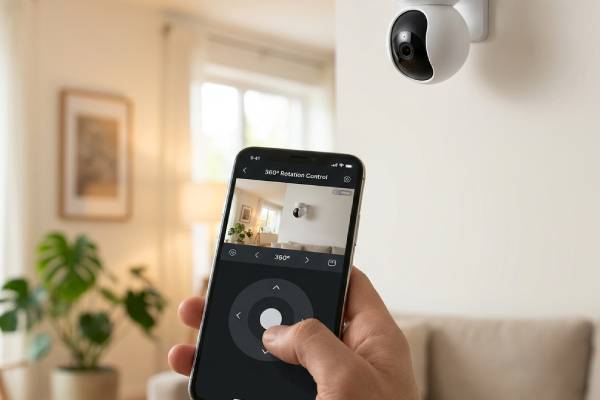
با تکمیل فرایند، دسترسی کامل به چرخش ۳۶۰ درجه دوربین، مکالمه صوتی و تصاویر زنده در اختیارتان قرار میگیرد.
چرا انتقال تصویر دوربین برایتون وصل نمیشود؟ (خطایابی رایج)
اگر با وجود انجام مراحل بالا، با پیام قطعی یا خطا روبهرو شدید، موارد زیر را چک کنید:
- آفلاین بودن وضعیت P2P در DVR: چنانچه وضعیت دستگاه همچنان Offline مانده، یک بار کابل شبکه متصل به مودم را تعویض کرده یا مودم و دستگاه DVR را مجدداً راهاندازی (Reboot) کنید. مطمئن شوید بسته اینترنت مودم فعال است.
- روشن بودن فیلترشکن (VPN): سرورهای P2P برایتون روی شبکه ملی داده ایران پیکربندی شدهاند؛ در صورت روشن بودن VPN، آدرس IP شما به کشوری خارجی تغییر یافته و روند ارتباط ابری با اختلال یا تاخیر روبرو میشود. پیش از باز کردن اپلیکیشن، فیلترشکن را خاموش کنید.
- اشتباه در ورود رمز عبور: دقت داشته باشید رمز وارد شده در اپلیکیشن دقیقاً همان رمز عبور محلی است که روی دستگاه ضبط یا روی دوربین وایفای ست کردهاید. در صورت فراموشی پسورد، باید با پشتیبانی فنی تماس بگیرید.
- عدم تطابق فرکانس در دوربینهای وایفای: دوربینهای بیسیم از باندهای ۵ گیگاهرتز پشتیبانی نمیکنند؛ مطمئن شوید وایفای تلفن همراه و مودم شما روی فرکانس ۲.۴ گیگاهرتز تنظیم شده باشد.
جمعبندی و دریافت مشاوره تخصصی
انتقال تصویر سریع و پایدار از اصلیترین مزایای محصولات نظارتی برایتون در بازار ایران است. چه از یک سیستم حرفهای و متکی بر دستگاه dvr برایتون برای مراقبت از اماکن بزرگ استفاده کنید و چه برای امنیت محیط خانه به دنبال راحتی و قابلیتهای هوشمند دوربین وایفای برایتون باشید، دسترسی به تنظیمات P2P تنها در چند دقیقه امکانپذیر خواهد بود.
کارشناسان فنی مرکز دوربین ایران (britonco.com) به عنوان مرجع تخصصی ارائه تجهیزات مداربسته برایتون و هایکویژن، آماده ارائه مشاوره در زمینه خرید انواع پکیجهای نظارتی، خرید هارد دیسک، ریست پسورد و رفع مشکلات شبکه انتقال تصویر میباشند. جهت دریافت راهنمایی و استعلام قیمت با شمارههای ۰۲۱۳۳۹۴۴۲۶۸ یا ۰۹۱۹۲۳۳۸۷۰۰ تماس حاصل فرمایید.