

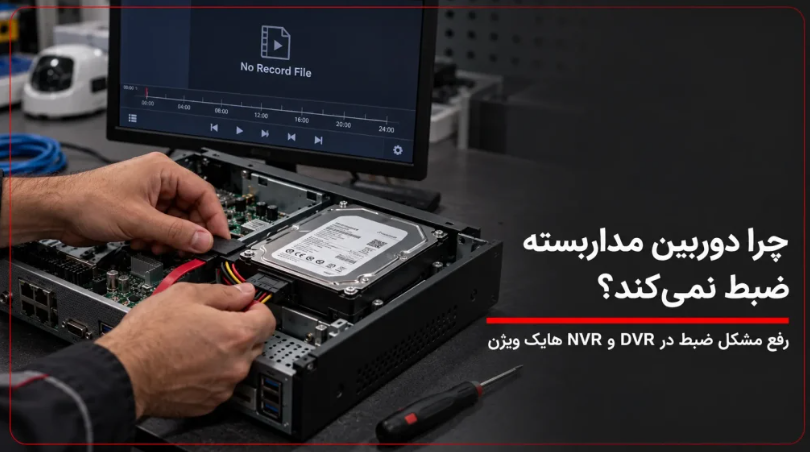
علت ضبط نکردن دوربین مداربسته هایک ویژن؛ راهنمای جامع رفع مشکل DVR و NVR
یکی از نگرانکنندهترین اتفاقات برای مدیران ساختمان و صاحبان کسبوکار این است که هنگام وقوع یک حادثه به سراغ دستگاه ضبط بروند و با صفحه خالی یا پیام «فیلمی پیدا نشد» روبهرو شوند؛ آن هم در شرایطی که تصاویر زنده همه دوربینها بدون مشکل روی مانیتور نمایش داده میشوند!
دیدن تصویر زنده دوربینهای مداربسته هایک ویژن، هرگز به معنای ذخیره شدن تصاویر روی هارد نیست. اما پیش از آنکه نگران سوختن هارد یا خرابی دستگاه شوید، باید بدانید که در بیش از ۷۰ درصد مواقع، علت ضبط نکردن دوربین هایک ویژن ناشی از خطاهای نرمافزاری ساده، به هم ریختن تاریخ و ساعت، یا تنظیمات نادرست برنامه ضبط (Schedule) است. در این راهنمای جامع و گامبهگام، علل اصلی ضبط نشدن تصاویر در دستگاههای DVR هایک ویژن و روشهای تست و حل قطعی آنها را بررسی میکنیم.
عیبیابی سریع: مشکل از کجاست؟
پیش از آنکه تنظیمات دستگاه را تغییر دهید، میتوانید نشانه دقیق خرابی سیستم خود را با راهنمای زیر تطبیق دهید تا سریعتر به ریشه مشکل برسید:
- اگر هیچکدام از دوربینها فیلم ضبطنشده ندارند: اولین چیزی که باید بررسی کنید، شناسایی و وضعیت سلامت هارد دیسک (HDD) دستگاه است؛ در گامهای بعدی باید آداپتور برق دستگاه و خطاهای ثبتشده در بخش گزارشها (Log) را کنترل کنید.
- اگر فقط یک یا دو دوربین خاص ضبط ندارند: مشکل معمولاً به تنظیمات اختصاصی همان کانال و برنامه ضبط (Schedule) مربوط میشود و باید فعال بودن گزینه Record Channel در بخش تنظیمات موشن را بررسی کنید.
- اگر فیلمهای امروز موجود است اما اطلاعات روزهای قبل پاک شدهاند: باید ظرفیت هارد دیسک و قابلیت بازنویسی خودکار (Overwrite) را چک کنید؛ همچنین بررسی تنظیمات Quota یا محدودیت مدت نگهداری در این حالت ضروری است.
- اگر فیلمها روی خود دستگاه ضبط میشوند اما در اپلیکیشن گوشی نمایش داده نمیشوند: مشکل به مجوزهای دسترسی کاربر در برنامه هایککانکت (Hik-Connect)، تنظیمات شبکه یا اختلاف ساعت گوشی و نرمافزار iVMS برمیگردد.
- اگر فقط در ساعتهای مشخصی از روز فیلمی ثبت نشده است: جدول زمانبندی روزانه و هفتگی ضبط را بررسی کنید؛ قطعیهای ناگهانی برق یا ریستارت شدنهای مکرر دستگاه معمولاً عامل اصلی این اتفاق هستند.
۱. پیام «No Record File» را درست معنا کنید
مشاهده پیام No Record File در بخش بازپخش (Playback) لزوماً به این معنا نیست که فیلمها پاک شدهاند یا دستگاه ضبط نمیکند. این پیام فقط میگوید: «با فیلترها و ساعتی که شما انتخاب کردهاید، فایلی پیدا نشد.»
برای رفع این مشکل:
- وارد منوی Playback شوید.
- دوربین مورد نظر را از پنل سمت راست یا چپ تیک بزنید.
- در تقویم پایین صفحه، روزهایی را انتخاب کنید که زیر تاریخ آنها نقطه آبی یا نشانگر ثبت شده باشد.
- نوع جستوجو را از حالت رویداد (Event/Motion) به حالت عادی (Normal/All) تغییر دهید؛ زیرا اگر دستگاه روی ضبط دائم تنظیم شده باشد، جستوجوی حرکتی هیچ نتیجهای به شما نشان نخواهد داد.
۲. ساعت و تاریخ دستگاه را بررسی کنید (شایعترین خطا)
اگر باتری سکهای مادربورد DVR ضعیف شده باشد یا پس از قطع برق، تاریخ و ساعت دستگاه به سالهای گذشته (مثلاً ۲۰۱۵ یا ۱۹۷۰) برگردد، تصاویر جدید در همان تاریخهای قدیمی ذخیره میشوند! در نتیجه شما در تاریخ امروز به دنبال فیلم میگردید و چیزی نمییابید.
- وارد مسیر Configuration > System > General شوید.
- اختلاف زمان را پیش از تغییر دادن یادداشت کنید؛ زیرا فیلمهای قبلی با همان ساعت اشتباه ذخیره شدهاند و برای بازبینی آنها باید به همان ساعت مراجعه کنید.
- منطقه زمانی (Time Zone) را روی GMT +03:30 (Tehran) تنظیم کرده و ساعت دستگاه را بهروزرسانی کنید. فعال کردن سرور NTP میتواند تنظیم خودکار ساعت را تضمین کند.
۳. بررسی تخصصی وضعیت هارد دیسک (HDD)
اگر هارد دیسک شناسایی نشود یا مشکلی در خواندن و نوشتن داشته باشد، هیچ دوربینی ضبط نخواهد شد. برای بررسی هارد:
به مسیر Configuration > Storage > Storage Device (یا HDD Management) بروید و وضعیت (Status) را بخوانید:
- Normal: هارد کاملاً سالم است و به درستی کار میکند. در این صورت مشکل از تنظیمات نرمافزاری است.
- Uninitialized: هارد شناسایی شده اما پارتیشنبندی نشده است. باید تیک هارد را بزنید و دکمه Init (فرمت) را بفشارید (دقت کنید این کار کل اطلاعات هارد را پاک میکند).
- Abnormal / Error: هارد دچار بدسکتور یا نقص سختافزاری شده است و نیاز به تست سکتور یا تعویض دارد.
- عدم نمایش هارد: کابل ساتا (SATA)، کابل برق هارد یا پورت مادربرد دستگاه قطعی دارد.
قابلیت بازنویسی (Overwrite) فعال است؟
اگر هارد پر شده و ضبط متوقف شده است، وارد منوی Storage > General شوید و مطمئن شوید گزینه Overwrite روی حالت Auto یا Yes باشد. اگر این گزینه غیرفعال باشد، دستگاه پس از پر شدن هارد، ضبط را به طور کامل متوقف میکند.
۴. برنامه زمانبندی ضبط (Record Schedule) را اصلاح کنید
گاهی هارد سالم است اما به دستگاه دستوری برای ذخیرهسازی داده نشده است!
- به مسیر Configuration > Storage > Schedule Settings بروید.
- کانال دوربین مورد نظر را انتخاب کرده و مطمئن شوید تیک Enable Record Schedule فعال است.
- رنگ نوار زمانبندی را چک کنید:
- رنگ آبی/بنفش (Continuous): نشاندهنده ضبط مداوم ۲۴ ساعته است.
- رنگ سبز یا زرد (Motion / Event): نشان میدهد دستگاه فقط هنگام دیدن حرکت ضبط میکند.
- اگر میخواهید دوربین ۲۴ ساعته ضبط کند، کل نوارهای ۷ روز هفته را با رنگ ضبط مداوم پر کنید.
- حتماً از گزینه Copy to استفاده کنید تا این تنظیمات برای همه دوربینها اعمال شود و دکمه Save را بزنید.
۵. تنظیمات ضبط حرکتی (Motion Detection) و بخش Linkage
اگر برنامه ضبط را روی حالت حرکتی (Motion) گذاشتهاید ولی دستگاه ضبط نمیکند، چند اشکال رایج وجود دارد:
- مشخص نکردن محدوده حرکت (Area): وارد Configuration > Event > Basic Event > Motion Detection شوید و مطمئن شوید کل کادر تصویر با شبکههای قرمز پوشانده شده باشد.
- حساسیت پایین (Sensitivity): اگر حساسیت روی عدد خیلی پایینی باشد، حرکت افراد ثبت نمیشود (عدد پیشنهادی بین ۶۰ تا ۷۵ است).
- لینک نشدن ضبط با کانال (Trigger Channel): در تب Linkage Action، حتماً باید تیک گزینه Record Channel برای همان دوربینی که حرکت را میبیند فعال باشد؛ در غیر این صورت رویداد تشخیص داده میشود اما فرمانی برای ضبط صادر نخواهد شد!
۶. ضعف آداپتور برق دستگاه DVR / NVR
یک مشکل بسیار رایج اما پنهان، افت ولتاژ یا آمپر آداپتور دستگاه است. وقتی آداپتور برق ۱۲ ولت DVR بر اثر کارکرد طولانی تضعیف میشود، ولتاژ کافی برای روشن نگه داشتن مدارها و ارسال تصویر دوربینها را دارد، اما به محض آنکه موتور هارد دیسک برای نوشتن اطلاعات جریان بیشتری طلب میکند، جریان افت کرده و هارد از مدار خارج میشود.
نکته تجربی: اگر هارد دیسک صدای «تقتق» میدهد یا به صورت رندوم شناسایی و ناپدید میشود، قبل از تعویض هارد، حتماً آداپتور دستگاه را با یک آداپتور باکیفیت و آمپر بالاتر تست کنید.
چطور مطمئن شویم مشکل کاملاً رفع شده است؟
پس از اعمال تنظیمات جدید:
- جلوی دوربینهای مشکلدار راه بروید و اجازه دهید ۵ تا ۱۰ دقیقه بگذرد.
- مجدداً وارد منوی Playback دستگاه شوید.
- بازه ۵ دقیقه گذشته را بازبینی کنید.
- یک کلیپ کوتاه چند ثانیهای را روی فلشمموری خروجی (Export) بگیرید تا از صحت خواندن و نوشتن فایل مطمئن شوید.
جمعبندی نهایی
علت ضبط نکردن دوربین مداربسته هایک ویژن معمولاً در سه بخش خلاصه میشود: ساعت و تاریخ نادرست دستگاه، خطاهای وضعیت هارد دیسک و تنظیم نبودن جدول زمانبندی ضبط (Schedule). توصیه میکنیم همواره از هاردهای نظارتی معتبر (مانند سری Purple وسترن دیجیتال یا SkyHawk سیگیت) استفاده کنید و وضعیت ضبط سیستم خود را به صورت ماهانه بررسی نمایید تا در روز مبادا غافلگیر نشوید.