

راهنمای جامع بازیابی و ریست پسورد دستگاههای ضبط و دوربینهای مداربسته برایتون (Briton)
فراموشی رمز عبور سیستمهای نظارتی یکی از رایجترین چالشها هنگام مدیریت و بازبینی تصاویر مداربسته است. اگر دسترسی به منوی دستگاه ضبط تصویر (NVR/UVR) یا دوربینهای هوشمند تحت شبکه خود را از دست دادهاید، نیازی به نگرانی یا باز کردن سختافزاری دستگاه نیست.
در این راهنمای تخصصی از سوی نمایندگی برایتون، تمامی متدهای استاندارد نرمافزاری و سختافزاری برای بازیابی سریع و ایمن رمز عبور محصولات برایتون گردآوری شده است تا بدون ریسک ابطال گارانتی یا بروز نقص فنی، مجدداً کنترل سیستم نظارتی خود را در دست بگیرید.
پیشنیاز حیاتی: دانلود و آمادهسازی اپلیکیشن Briton CCTV Pro
بخش عمدهای از پروسه تایید هویت و ریست نرمافزاری در اکوسیستم برایتون از طریق بستر ابری اپلیکیشن اختصاصی انجام میشود. قبل از آغاز مراحل:
- اپلیکیشن Briton CCTV Pro را متناسب با سیستمعامل گوشی هوشمند خود (اندروید یا iOS) از مراجع رسمی یا بخش پشتیبانی سایت نمایندگی برایتون دانلود و نصب کنید.
- اطمینان حاصل کنید گوشی و دستگاه ضبط یا دوربین به یک شبکه اینترنت پایدار متصل هستند.
بخش اول: بازیابی رمز عبور دستگاههای ضبط تصویر (NVR و UVR برایتون)
دستگاههای ضبط ویدئویی برایتون (UVR و NVR) دارای لایههای امنیتی پیشرفته هستند. بسته به اینکه در مراحل پیکربندی اولیه دستگاه چه اطلاعاتی ثبت کردهاید، یکی از ۳ مسیر زیر را انتخاب کنید:
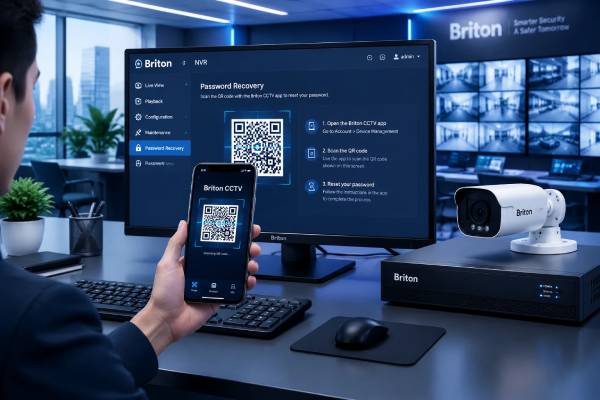
روش ۱: ریست پسورد از طریق شماره موبایل ثبتشده (سریعترین متد)
اگر در اولین راهاندازی دستگاه، شماره تماس معتبری را بهعنوان مالک معرفی کردهاید:
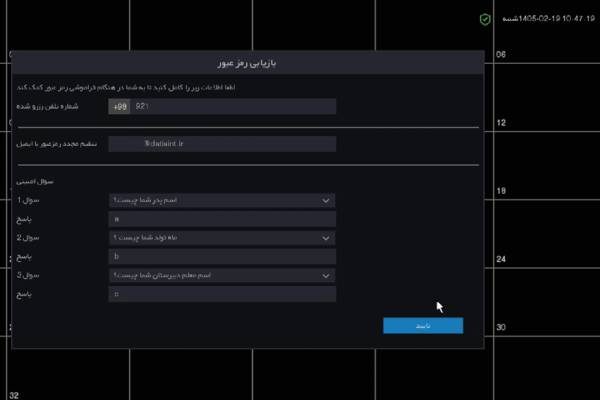
- در نمایشگر متصل به دستگاه و در صفحه ورود (Login)، بر روی گزینه «فراموشی رمز عبور» (Forgot Password) کلیک کنید.
- گزینه «تایید با شماره تلفن رزرو شده» را علامت بزنید.
- اپلیکیشن Briton CCTV Pro را روی تلفن همراه خود باز کرده، وارد تب تنظیمات (Settings) شوید و گزینه «بازیابی پسورد دستگاه» را لمس کنید.
- با دوربین گوشی، کد QR ابری (Cloud QR Code) ظاهرشده بر روی مانیتور NVR/UVR را اسکن نمایید.
- یک کد تایید پیامکی (OTP) برای شماره شما ارسال میشود؛ آن را در بخش مربوطه روی مانیتور دستگاه وارد کرده و گزینه بعدی (Next) را بزنید.
- رمز عبور جدید و قدرتمند خود را تعریف و تایید فرمایید.
روش ۲: بازیابی رمز عبور از طریق ایمیل بازیابی
در صورت ثبت آدرس پست الکترونیکی در تنظیمات اولیه دستگاه:
- در صفحه ورود به پنل، روی فراموشی رمز عبور کلیک کنید.
- شیوه تایید را روی «تایید با ایمیل رزرو شده» قرار دهید.
- در اپلیکیشن Briton CCTV Pro و بخش تنظیمات، وارد قسمت «بازیابی پسورد دستگاه» شوید.
- بارکد QR اختصاصی روی صفحه مانیتور را از طریق دوربین نرمافزار اسکن کنید.
- ایمیل حاوی کد امنیتی را باز کرده، کد دریافتی را در فیلد مربوطه در دستگاه درج و روی بعدی کلیک کنید.
- کلمه عبور جدید را تنظیم کنید.
روش ۳: تایید هویت از طریق حساب کاربری فعال (Admin Account)
اگر دستگاه قبلاً به اکانت کاربری شما در اپلیکیشن متصل و همگام شده باشد:
- در صفحه لاگین دستگاه، گزینه فراموشی رمز عبور را انتخاب کنید.
- متد «تایید با حساب ادمین» را برگزینید.
- در برنامه Briton CCTV Pro مسیر تنظیمات > بازیابی پسورد دستگاه را طی کنید.
- کد QR نمایشدادهشده روی مانیتور را اسکن فرمایید.
- کد اعتبارسنجی که مستقیماً در اپلیکیشن ظاهر میشود را در دستگاه وارد نمایید.
- رمز عبور جدید را تعیین و ذخیره کنید.
بخش دوم: ریست پسورد دوربینهای تحت شبکه (IPC برایتون)
دوربینهای مداربسته تحت شبکه (IP Camera) در محیط شبکه دارای پنل تحت وب مستقل هستند. برای بازیابی رمز این دوربینها:
- آیپی دوربین را در مرورگر وارد کرده و در صفحه ورود، بر روی Forgot Password / فراموشی رمز عبور کلیک کنید.
- حالت «تایید با ایمیل رزرو شده» را انتخاب نمایید.
- وارد اپلیکیشن Briton CCTV Pro شده و از بخش تنظیمات، ابزار بازیابی پسورد را اجرا کنید.
- کد QR موجود در صفحه وب دوربین را توسط نرمافزار موبایل اسکن نمایید.
- کد احراز هویت ارسالی به ایمیل را وارد کرده و فرآیند تغییر رمز را تکمیل کنید.
بخش سوم: ریست سختافزاری دوربینهای هوشمند IoT و Wi-Fi Bullet برایتون
در برخی مدلهای بیسیم و هوشمند، امکان ریست فیزیکی و بازگشت به تنظیمات کارخانه (Factory Reset) تعبیه شده است:
۱. دوربینهای هوشمند چرخشی (IoT Series)
- نحوه دسترسی به کلید ریست: لنز گردان دوربین را با ملایمت با دست به سمت بالا هدایت کنید تا شیار کارت حافظه و کلید فیزیکی Reset در زیر لنز نمایان شود.
- مراحل اقدام: کلید ریست را با یک شیء ظریف به مدت ۱۰ ثانیه مداوم نگه دارید.
- تایید موفقیت: پس از پخش اعلان صوتی با مضمون «بازگشت به تنظیمات کارخانه موفقیتآمیز بود»، کلید را رها کنید. اکنون دوربین به حالت اولیه بازگشته و آماده کانفیگ مجدد است.
۲. دوربینهای بالت بیسیم (Wi-Fi Bullet)
- نحوه دسترسی: کلید فشاری ریست در زیر بدنه دوربین یا انتهای دسته کابل قرار گرفته است.
- مراحل اقدام: دکمه ریست را فشرده و به مدت ۱۰ ثانیه در همان حالت نگه دارید.
- پایان فرآیند: پس از شنیدن آلارم یا پیام صوتی تایید بازگشت به تنظیمات کارخانه، تمامی اطلاعات و پسورد قبلی پاک شده و میتوانید دوربین را مثل روز اول راهاندازی نمایید.
اقدامات پیشگیرانه برای جلوگیری از قفل شدن مجدد دستگاه
متخصصان امنیت در نمایندگی برایتون رعایت نکات زیر را اکیداً توصیه میکنند:
- تعریف ایمیل و شماره پشتیبان معتبر: بلافاصله پس از تغییر رمز، شماره موبایل و آدرس ایمیل فعال خود را در تنظیمات امنیت شبکه ثبت نمایید.
- استفاده از پسورد ترکیبی استاندارد: رمز عبور باید دستکم حاوی ۸ کاراکتر شامل حروف بزرگ، حروف کوچک، اعداد و نمادهای خاص (@#$&) باشد.
- پرهیز از رمزهای پیشفرض: استفاده از رمزهایی مانند 123456 یا admin امنیت شبکه مداربسته شما را به شدت به خطر میاندازد.
نیاز به راهنمایی بیشتر دارید؟ ارتباط با واحد فنی نمایندگی برایتون
چنانچه دسترسی به ایمیل یا شماره موبایل ثبتشده را به طور کامل از دست دادهاید یا کد QR اختصاصی روی صفحه مانیتور ایجاد نمیشود، رفع مشکل نیازمند بررسی توسط ابزارهای احراز مالکیت نمایندگی خواهد بود.
جهت دریافت خدمات پشتیبانی و آنلاک دستگاه با بخش خدمات پس از فروش نمایندگی برایتون در ارتباط باشید:
- تلفنهای تماس پشتیبانی فنی: 02133944268 | 02133944129
- نکته: با توجه به فرآیند دقیق احراز هویت مالکیت دستگاه، لطفاً سریال نامبر دستگاه (S/N) و فاکتور یا کارت ضمانت را پیش از تماس آماده بفرمایید.